domingo, 6 de marzo de 2016

Android: Adblock Browser

¿Alguna ves has soñado con navegar desde tu dispositivo móvil sin la molesta publicidad?

En la mano de los creadores del famoso filtro Adblock, que llego a nosotros gracias a Wladimir Palant en 2006, Adblock Plus es el resultado de un proyecto open source. En 2011, Palant, conjunto con Till Faida, fundaron Eyeo

Nos llega ahora Adblock Browser un navegador disponible para Android e iOS, aun que todavía se encuentra en una fase desarrollo temprano las criticas y comentarios resaltan que en su función de bloquear publicidad tienen una efectividad del 80%.


Lo puedes descargar de la pagina oficial aquí, pruébenlo y espero les sirva esta información.

jueves, 3 de marzo de 2016

Utilizar dominio NIC en Blogger

¿Porque no solo vincular mi nuevo dominio con mi blog en la configuración?

Si funcionara así no estarías aquí, al intentar vincular tu dominio con el blog que tienes registrado en Blogger te das cuenta de que la interfaz es antigua y limitada por lo tanto necesitaras hacer algunos pasos antes de poder vincular tu nuevo dominio.

Para ellos vamos a utilizar los servicios de DNS gratuito que nos ofrece cdmon.

Entonces vamos a los pasos:


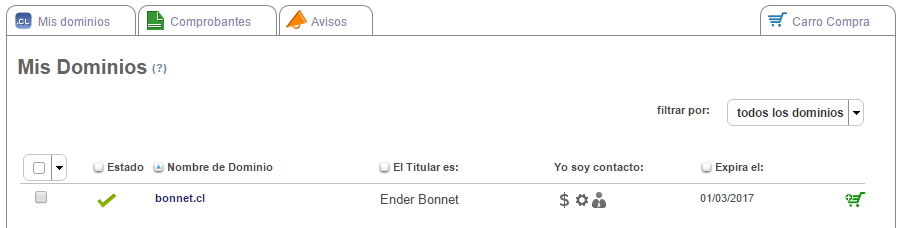
1- Registrar tu dominio en NIC (En mi caso nic.cl)


Acceder a la configuración de tu dominio y colocamos los siguientes DNS:


El orden no es determinante, los DNS no los provee CDMON y son los siguientes:

- ns1.cdmon.net
- ns2.cdmon.net
- ns3.cdmon.net

2 - Ahora vamos a CDMON y nos registramos, luego de iniciar sesión ubicas la opción de DNS Gratuito


Luego DNS Estático

Entonces le damos Añadir dominio aceptas los términos y condiciones de uso. Se abrirá una ventana para agregar el dominio:


En este campo debes de escribir el dominio comprobado es decir si tu dominio es www.dominio.cl debes colocar "dominio.cl", ahora abras registrado el dominio correctamente y vas a la opción de Gestionar DNS te deslizas hasta el área de "Registro CNAME" y allí usamos la opción de "Añadir"


La información que vas a incluir en esta sección te la proporciona Blogger al intentar asociar el dominio directamente.

3- Para obtener la información que necesitas en este campo accedes a Blogger, seleccionas el blog con el cual deseas asociar el dominio y luego a las opciones "Configuración -> Basico" ubicas el área de Publicación


Usas la opción de "+ Configurar una URL de terceros para mi blog" allí escribes el dominio completo "www.dominio.cl"


Esto no generara un error que necesitamos ya que dentro de este se encuentra la información que necesitamos colocar en CDMON. Con esta información volvemos a CDMON


4- Añadir registro CNAME en CDMON

El primer registro lo llenas de la siguiente forma, basándote en la información que te proporciono Blogger:


En Redirigir seleccionas la opción de "Solo un subdominio". En el campo Subdominio colocas "@" para que el DNS comprenda que este sera nuestro dominio raíz. Por ultimo en el campo Dirección de destino colocas "ghs.google.com"según lo indicado por Blogger.

El segundo registro que debemos añadir sera:


Seleccionas "Solo un subdominio", en el campo Subdominio colocas "42yv52vkdwzd" y en el campo Dirección de destino colocas "gv-ezzb26zpegkyb6.dv.googlehosted.com".


Y el ultimo registro pero no menos importante:

Igualmente seleccionamos Solo un subdominio, en el campo Subdominio colocamos "www" y en el campo Dirección de destino colocamos "ghs.google.com".

Luego de esto los registro de CNAME deberían de verse dela siguiente forma:


Luego de hacer esto debes esperar alrededor de 1 hora, algunas personas hasta 24 horas para que se asocien los cambios en el DNS al dominio.

Solo debemos tener paciencia al cabo de cumplida la hora o el tiempo estimado volvemos a Blogger e intentamos Guardar el nuevo dominio y debería asociarse sin problemas.

Por ultimo también se demora unas horas en que Blogger asocie el nuevo dominio a tu blog.

Agradecimientos a Camilo Ortiz quien me guío a realizar este proceso desde su blog, el es una persona invidente que se dedica a diseñar juegos, aplicaciones y audiotutoriales. Pueden ver sus trabajos en Graffi Games.

Espero que les pueda servir esta información.

miércoles, 17 de febrero de 2016

Como instalar Wordpress en Centos 6

¿Wordpress?
De la pagina Wordpress de Chile:
WordPress es una gran plataforma para la creación de contenido semántico usada por millones de sitios alrededor del mundo, y con una solida base de usuarios que colaboran tanto en su desarrollo como en su extensión.
Tener tu blog con WordPress es tan fácil como descargar la última versión, instalarlo, configurarlo y ¡Listo!. ¿Fácil, no?
Con WordPress, la única dificultad que tienes es decidir que tan lejos quieres llegar.
Requisitos previos

Para continuar con la instalación debes tener privilegios root  y que este configurado el servicio LAMP (Linux, Apache, Mysql y PHP) el tutorial para configurar LAMP en Centos lo puedes encontrar aqui.

Una ves confirmado que tenemos los requisitos necesarios podemos continuar con la instalación

1. Descargar Wordpress

Vas a descargar Wordpress directamente de la pagina oficial y la versión actual, con el siguiente código:


wget https://cl.wordpress.org/wordpress-4.4.2-es_CL.tar.gz

Una ves descargado debemos descomprimirlo,usando el siguiente comando:


tar -xzvf wordpress-4.4.2-es_CL.tar.gz

Se guardara en el directorio /home dentro de una carpeta llamada /wordpress.


2. Crear una base de datos para Wordpress

Accedemos a la consola de Mysql con el siguiente comando:


mysql -u root -p

Si es la primera ves que vas a ingresar te pedíra que asignes una clave de usuario root, recuerda anotarla en un lugar seguro.

Todos los comandos en la consola de Mysql deben de terminar en punto-coma (;) para cerrar la sentencia.

Ahora creamos la base de datos:


CREATE DATABASE wordpress;

De esta forma se creara una base de datos llamada "wordpress".

Creamos un usuario:


CREATE USER wordpressuser@localhost;

Creamos un usuario llamado "wordpressuser".

Le asignamos una clave al usuario que recién creamos:


SET PASSWORD FOR wordpressuser@localhost= PASSWORD("password");

Así le habremos asignado al usuario "wordpressuser" la clave "password".

Ahora que ya tenemos un usuario y una base de datos es necesario darle los permisos que necesita el usuario sobre la base de datos, lo haremos de la siguiente forma:


GRANT ALL PRIVILEGES ON wordpress.* TO wordpressuser@localhost IDENTIFIED BY 'password';

Para refrescar mysql y que tome los cambios:


FLUSH PRIVILEGES;

Y salimos de la consola de mysql:


exit

Ya tendrás la base de datos y el usuario necesario para wordpress.


3. Configurar wordpress para la instalación.

Para llevar a cabo la instalación debemos poner a punto algunos detalles antes, lo primero sera copiar y cambiar el nombre del archivo "wp-config-sample.php"


cp ~/wordpress/wp-config-sample.php ~/wordpress/wp-config.php

Abres el archivo que acabamos de copiar


nano ~/wordpress/wp-config.php

Buscas las sección "Mysql settings" y vas a sustituir la información de nombre, usuario y clave de la base de datos que creaste antes:

define('DB_NAME', 'wordpress');


define('DB_USER', 'wordpressuser');


define('DB_PASSWORD', 'password');

Guardas y cierras el archivo.


4. Copiar los archivos

Ahora tendras los archivos preparados para instalación solo hace falta colocarlos en el lugar indicado.


cp -r ~/wordpress/* /var/www/html/

Luego de esto ya estará todo a punto, el resto se hace desde la interfaz web, utilizando tu dominio o ip local dependiendo el caso.

Si llegase a aparecer algún error es bueno confirmar que el php esta actualizando a su ultima versión

yum install php-gd 


Y, reiniciar Apache no esta de mas


service httpd restart


 Espero te ayude esta información.


Configurar 2 adaptadores de red en Virtualbox

Configurar dos adaptadores a una maquina virtual en Virtualbox es un proceso que te sera útil si deseas asignar un dirección ip fija a tu maquina virtual y que a su ves esta tanga acceso a Internet.

En mi caso el Host es Windows 10 y la Maquina virtual es Centos 6.6.


1. Configurar los adaptadores en Virtualbox

Vas a Vitualbox y abres la pestaña de Configuración en la VM que deseas configurar luego abrimos el menú de Red:

Habilitar el adaptador de red y cambiar en Conectado a modo "Nat".

Luego vamos al adaptador 2, habilitamos el adaptador de red y cambiar Conectado a "Adaptador solo-anfitrión".


2. Configurar adaptadores en Centos 6.6


Debemos revisar la configuración del adaptador de red creado por Virtualbox, ver la Dirección ip que asigna para utilizar otra que no coincida y evitar generar conflictos.


En Centos, abrimos la configuración del adaptador 1 con el siguiente comando:

sudo nano /etc/sysconfig/network-scripts/ifcfg-eth0

Debemos verificar que tenga una configuración similar a la que vemos en la imagen.


Ahora creamos el adaptador 2 en Centos usando el siguiente comando:

sudo nano /etc/sysconfig/network-scripts/ifcfg-eth1

Y realizar una configuración similar a la que se ve en la imagen adaptando la dirección ip, puerta de salida y demás datos a la configuración del adaptador de red en windows.

Luego de esto ya puedes acceder y utilizar algún servicio que tengas configurado en Centos, como en mi caso un servidor LAMP (Linux, Apache, Mysql y PHP).

Espero que te sirva esta guía.


miércoles, 10 de febrero de 2016

Certificación en cPanel (Guía para nivel Básico)

Como una de mis primeras tareas fue la certificación a nivel básico de cPanel, la documentación se encuentra en la web, todo lo que necesitas saber y hasta un poco mas. 
La pagina donde debes registrate y realizar la evaluación (aquí) cPanel University como habrán podido ver esta todo en ingles pero es bastante intuitivo desplazarse en la pagina donde puedes encontrar la documentación (aquí) que te suministran para ayudarte en los estudios. Debo comentar que las condiciones para aprobar la evaluación son:

1- Son 50 preguntas que varían constantemente. 
2- Necesitas responder mínimo 90% de las preguntas correctamente (mínimo 45 preguntas). 
3- Tienes 50 minutos para completar la evaluación. 
4- Las preguntas son en su mayoría técnicas y tienen solo una respuesta (selección simple) 
5- Algunas preguntas podrán ver que tienen el comentario "seleccionar todas las que aplican", esto no significa que necesariamente tengas que elegir varias respuestas puede que sea solo una.

Las paginas recomendadas son:

Documentación en español: https://documentation.cpanel.net/pages/viewpage.action?pageId=6455404 

Demo de cPanel, bueno para conocer la interfaz web de cPanel y las opciones disponibles: http://x3demoa.cpx3demo.com:2082/cpsess7545318500/frontend/paper_lantern/index.html?post_login=84287917297066

Demo de WHM, igual que el demo de cPanel: http://trycpanel.net/ ISO's de cPanel para realizar la instalación: http://mirror.digitalone.com/centos_dvd/ 

Solicitar licencia de prueba para completar la instalación: https://features.cpanel.net/topic/cpanel-whm-test-license http://cpanel.com/trial/ 

Canal de cPanel en Youtube: https://www.youtube.com/user/cpaneltv 

Recuerda siempre responder las preguntas con criterio si lograron repasar esta documentación reconocerán las respuestas intuitivamente.

FTP para Wordpress en Centos 6.6

Si llegaste aquí es porque instalaste el CMS Wordpress y ahora estas intentando instalar un tema o un complemento, justo en ese momento Wordpress te a solicitado una cuenta de FTP para poder descargar los archivos que estas solicitando al directorio raíz para instalarlo en nuestro CMS -Luego de dar varias vueltas-

Si tienes un proveedor de hosting debes solicitar los datos a el, pero si eres tu propio hosting como es mi caso, lo que hice fue:

1- Instalar el servicio FTP
sudo yum install vsftpd ftp -y

2- Instalar o actualizar las dependencias
sudo yum install gcc php-devel php-pear libssh2 libssh2-devel make -y

 3- Configurar el servicio FTP
Para ellos vamos a modificar el archivo /vsftpd.conf
sudo nano /etc/vsftpd/vsftpd.conf

3.1- Buscamos las siguientes lineas y las descomentamos (quitando el símbolo # que las antecede).
anonymous_enable=NO
ascii_upload_enable=YES
ascii_download_enable=YES
chroot_local_user=YES

4- Iniciar el servicio FTP
sudo /etc/init.d/vsftpd start

5- Agregar el servicio al inicio del sistema
sudo chkconfig vsftpd on

6- Crear un nuevo usuario (que llame "wp-user")
sudo useradd wp-user 

7- Sustituir el shell del usuario por seguridad
sudo usermod -s /sbin/nologin wp-user

8- Le otorgas permisos en los directorios que se encuentre instalado Wordpress
sudo chmod -R 775 /var/www/html/wp-content/
sudo chown -R apache.wp-user /var/www/html/ 

9- Creamos un archivo "wep-config.php".
sudo nano /var/www/html/web-config.php

9.1- Contenido de "web-config.php"

Un archivo de 11 lineas en total, contendrá la siguiente información:
if(is_admin)) {
add_filter('filesystem_method', create_function('$a', 'return "direct";' ));
define('FS_CHMOD_DIR', 0751);
}
define('FS_METHOD', 'Ftpext');
define('FTP_BASE', '/var/www/html/');
define('FTP_CONTENT_DIR', '/var/www/html/wp-content/');
define('FTP_PLUGIN_DIR', '/var/www/html/wp-content/plugins/');
define('FTP_USER', 'wp-user');
define('FTP_PASS', ',');
define('FTP_HOST', 'ftp.tu.dirección.o.dominio');

Guardamos y cerramos el archivo.


10- Configurar las iptables
sudo iptables -N FTP
sudo /etc/init.d/iptables
sudo chkconfig iptables on 

Luego de llevar todos estos paso a cabo solo nos faltara llenar el formulario que nos muestra wordpress según las configuraciones que he realizado en este tutorial usamos:

Dirección: Ip o dominio en el cual esta instalado el wordpress
Usuario: wp-user
Clave: 'sin-información'

De esta forma ya podrás instalar temas o complementos.

Acceder a LAMP sobre Centos 6.6 en Virtualbox

Virtualbox es una tremenda herramienta que te permite como su nombre lo menciona virtualizar sistemas operativos completos o imágenes pre diseñadas para correr desde el kernel mismo de Virtuabox de esta forma utilizar menos recursos de nuestro ordenador base.

En mi caso lo utilizo para realizar las pruebas, uno de los problemas con los que me encontré fue que al montar una imagen de CentOS 6.6 mínima (que conseguir aquí) e instalar los servicios LAMP (si quieres instalar LAMP puedes ir aquí) no lograba acceder de forma local a este mismo.


Debemos ir a la configuración de red de la maquina virtual donde estamos hospedando el sistema operativo allí colocar tipo de conexión "Adaptador puente".


Luego para acceder tuve que modificar algunas características de las iptables y selinux, lo que hice fue:


sed -i 's/HOSTNAME=localhost.local/HOSTNAME=lampserver01.local/g' /etc/sysconfig/network

Por medio del comando "sed" modificamos el archivo "network" y le decimos que cambie todas las lineas de "HOSTNAME=localhost.local" por "HOSTNAME=lampserver01.local", luego.


sed -i 's/SELINUX=enforcing/SELINUX=disabled/g' /etc/selinux/config

Que hace algo similar a la primera linea pero al archivo "config". Después de cambiar esta información vas a usar:


iptables -F
service iptables save
service iptables restart
hostname lampserver01.mydomain.local
service network restart

Luego de esto podrás acceder desde tu ordenador base directamente usando la IP asignada a la maquina virtual.
Espero les sea útil, agradezco por esta información a Claudio Comcepción (post original aquí).