Mostrando las entradas con la etiqueta web. Mostrar todas las entradas

domingo, 20 de marzo de 2016

Instalar GLPi 0.90.1 en CentOS 6.7 Minimal Paso a Paso

Una actualización del post anterior Instalar GLPi en CentOS 6.6 Paso a Paso esta ves con la ultima versión estable del gestor de recursos TI (0.90.1).

La maquina virtual base para realizar la instalación tiene las siguientes características:

- 1 CPU
- 1024 MB de RAM
- 20 Gb de Disco Duro
- Sistema Operativo CentOS 6.7 Minimal

Es una maquina virtual pre construida para VirtualBox que puedes descargar aquí. (descargue la versión 6.6 de 64 Bits y la actualice hasta la versión 6.7).


Preliminares

- Debes realizar las configuraciones básicas del Sistema Operativo, puedes ver como hacerlo aquí.

- Sobre esta VM (Maquina virtual) debemos configurar los servicios LAMP (Linux, Apache, MySQL & Php), que puedes ver como hacerlo aquí.

- Una ves configurado LAMP, te recomiendo actualizar el PHP a la versión 5.6, la guía para hacerlo esta aquí.

- Luego de activar los repositorios mencionados en la guía anterior debes instalar el complemento "php-mbstring" con el siguiente comando:


sudo yum install php-mbstring


- Modificar el archivo "httpd.conf" que se encuentra en "/etc/httpd/conf/httpd.conf" con tu editor de texto favorito localiza "AllowOverride" y cambiar el valor de "None" por "All".


Crear la base de datos

Para acceder a la consola de MySQL usas el siguiente código:
Es importante que tomes notas de las configuraciones en especial nombre de la base de datos, usuario y contraseña.


sudo mysql -u root -p


Solicitara la clave root de MySQL y accedemos, luego creamos la base de datos que se llamara glpidb con el siguiente comando:


create database glpidb;


Crearemos un usuario que se llamara glpiuser con el comando:


create user glpiuser@localhost;


Le asignaras una clave al usuario glpiuser que sera password con el siguiente comando:


set password for glpiuser@localhost= password("password");


Ahora se le dará al usuario glpiuser gestión sobre la base de datos glpidb:


grant all privileges on glpidb.* to glpiuser@localhost identified by 'password';


Refrescamos la configuración de la base de datos para que tome los cambios, con el comando:


flush privileges;


Y por ultimo cerramos la consola de MySQL:


exit


Comenzamos con la instalación de GLPi:

1- Descargar GLPi 0.90.1

Vas a la pagina de GLPi aquí para poder obtener el link de descarga directa, suponiendo que continuar siendo la misma versión el link sera "https://github.com/glpi-project/glpi/releases/download/0.90.1/glpi-0.90.1.tar.gz", con esto en cuenta vamos a la VM y nos trasladamos el directorio de Apache:


sudo cd /var/www/html/


Realizamos la descarga de los paquetes necesarios para la instalación:


sudo wget https://github.com/glpi-project/glpi/releases/download/0.90.1/glpi-0.90.1.tar.gz


Los descomprimes:


sudo tar -xvzf glpi-0.90.1.tar.gz


Se creara un directorio /glpi y le asignaras el propietario "apache":


sudo chown -R apache glpi


En este punto ya tendrás todos los archivos y configuraciones necesarias para completar la instalación.


2- Ejecutar el instalador install.php

Accediendo desde tu navegador favorito a la dirección http://tudomino.com/glpi se ejecutara el instalador:


Elijes el lenguaje de instalación que en mi caso prefiero "Español (América Latina)".


Aceptamos los términos y condiciones.


Ya que estamos realizando una instalación limpia sin tener ninguna versión anterior de GLPi en nuestro sistema, seleccionas "Instalar".


Verificar que se cumplan todos los requisitos para que el sistema funcione adecuadamente. Existe la posibilidad de que algunos errores pueda ser omitidos pero no lo recomiendo en ningún caso.


Asocias la base de datos previamente creada con el GLPi agregando los datos como lo muestra la imagen.


Confirmas que deseas utilizar la base de datos seleccionada.


Se confirma la inicialización de la base de datos.


Por ultimo nos muestra los usuarios y contraseñas de los usuario por defecto (usuario/clave). Luego de hacer click en el botón para "Utilizar GLPi" te redirecciona a la ventana  de login.


Listo para comenzar a utilizar el gestor.


Recomendaciones

Luego del primero acceso con la cuenta glpi/glpi (usuario/clave) debes cambiar las claves por defecto de los usuarios ya que puede constituir una falla de seguridad olvidar cambiar la clave de un usuario por defecto, una brecha que pueda aprovechar cualquier usuario con malas intenciones.

Al igual que remover el archivo de instalación del host. Si quieres saber como hacerlo puedes ver al final de esta guía en su versión anterior haciendo click aquí.

Como siempre espero que esta información les sea de utilidad y cualquier duda me la pueden hacer llegar por el cajón de comentarios.

domingo, 13 de marzo de 2016

Como instalar PHP 5.4, 5.5 o 5.6 en CentOS 6 y CentOS 7

Cuando vamos a instalar alguna aplicación que requiere una versión de PHP superior a la 5.4 nos veremos en la necesidad de realizar la actualización manualmente, agregando los repositorios necesarios.

La versión actual de PHP es 5.6.4, por medio de los repositorios incluidos por defecto en CentOS 7 puedes actualizar hasta 5.4.16, en CentOS 6.6 hasta la versión 5.3.3 para poder actualizar a la ultima versión debes hacer lo siguiente:

1- Agregar los repositorios EPEL y Remi

En CentOS 7:
-1-
wget http://dl.fedoraproject.org/pub/epel/7/x86_64/e/epel-release-7-5.noarch.rpm
-2-
wget http://rpms.famillecollet.com/enterprise/remi-release-7.rpm
-3-
rpm -Uvh remi-release-7*.rpm epel-release-7*.rpm

En CentOS 6:

-1-
wget http://dl.fedoraproject.org/pub/epel/6/i386/epel-release-6-8.noarch.rpm
-2-
wget http://rpms.famillecollet.com/enterprise/remi-release-6.rpm
-3-
rpm -Uvh remi-release-6*.rpm epel-release-6*.rpm
2- Activar repositorios

Para confirmar que estén activos los repositorios que recién agregaste debes revisar el contenido del archivo "/etc/yum.repos.d/remi.repo" lo podemos abrir con el siguiente comando:
-1-
nano /etc/yum.repos.d/remi.repo
Debemos buscar la sección "[Remi]" y cambiar el valor de "enabled=0" a "enabled=1" y se vea de la siguiente manera:

[remi]
name=Les RPM de remi pour Enterprise Linux 6 - $basearch}
#baseurl=http://rpms.famillecollet.com/enterprise/6/remi/$basearch/
mirrorlist=http://rpms.famillecollet.com/enterprise/6/remi/mirror
enabled=1
gpgcheck=1
gpgkey=file:///etc/pki/rpm-gpg/RPM-GPG-KEY-remi
Luego buscamos la sección asociada a la versión de PHP que deseamos instalar actualizar en mi caso elegí la versión 5.6 por lo tanto busque la sección "[remi-php56]" y realizamos el mismo cambio que se vea se la siguiente manera:

[remi-php56]
name=Les RPM de remi de PHP 5.6 pour Enterprise Linux 6 - $basearch
#baseurl=http://rpms.famillecollet.com/enterprise/6/php56/$basearch/
mirrorlist=http://rpms.famillecollet.com/enterprise/6/php56/mirror
# WARNING: If you enable this repository, you must also enable "remi"
enabled=1
gpgcheck=1
gpgkey=file:///etc/pki/rpm-gpg/RPM-GPG-KEY-remi
3- Instalar PHP
Utilizamos el siguiente comando:

-1-
sudo yum install php php-gd php-mysql php-mcrypt
-2-
sudo yum update

De esta forma se instalara la versión de PHP 5.6 y se actualizaran las aplicaciones necesarias.

Espero que esta información les sea útil.

jueves, 3 de marzo de 2016

Utilizar dominio NIC en Blogger

¿Porque no solo vincular mi nuevo dominio con mi blog en la configuración?

Si funcionara así no estarías aquí, al intentar vincular tu dominio con el blog que tienes registrado en Blogger te das cuenta de que la interfaz es antigua y limitada por lo tanto necesitaras hacer algunos pasos antes de poder vincular tu nuevo dominio.

Para ellos vamos a utilizar los servicios de DNS gratuito que nos ofrece cdmon.

Entonces vamos a los pasos:


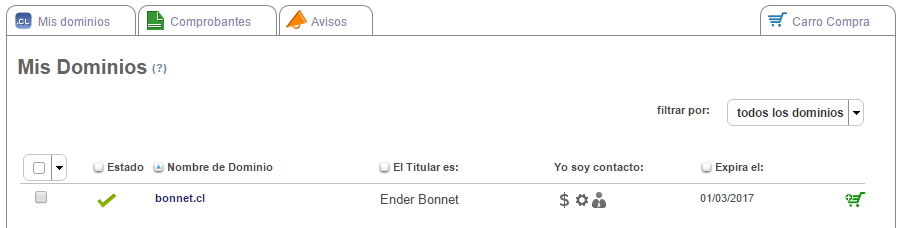
1- Registrar tu dominio en NIC (En mi caso nic.cl)


Acceder a la configuración de tu dominio y colocamos los siguientes DNS:


El orden no es determinante, los DNS no los provee CDMON y son los siguientes:

- ns1.cdmon.net
- ns2.cdmon.net
- ns3.cdmon.net

2 - Ahora vamos a CDMON y nos registramos, luego de iniciar sesión ubicas la opción de DNS Gratuito


Luego DNS Estático

Entonces le damos Añadir dominio aceptas los términos y condiciones de uso. Se abrirá una ventana para agregar el dominio:


En este campo debes de escribir el dominio comprobado es decir si tu dominio es www.dominio.cl debes colocar "dominio.cl", ahora abras registrado el dominio correctamente y vas a la opción de Gestionar DNS te deslizas hasta el área de "Registro CNAME" y allí usamos la opción de "Añadir"


La información que vas a incluir en esta sección te la proporciona Blogger al intentar asociar el dominio directamente.

3- Para obtener la información que necesitas en este campo accedes a Blogger, seleccionas el blog con el cual deseas asociar el dominio y luego a las opciones "Configuración -> Basico" ubicas el área de Publicación


Usas la opción de "+ Configurar una URL de terceros para mi blog" allí escribes el dominio completo "www.dominio.cl"


Esto no generara un error que necesitamos ya que dentro de este se encuentra la información que necesitamos colocar en CDMON. Con esta información volvemos a CDMON


4- Añadir registro CNAME en CDMON

El primer registro lo llenas de la siguiente forma, basándote en la información que te proporciono Blogger:


En Redirigir seleccionas la opción de "Solo un subdominio". En el campo Subdominio colocas "@" para que el DNS comprenda que este sera nuestro dominio raíz. Por ultimo en el campo Dirección de destino colocas "ghs.google.com"según lo indicado por Blogger.

El segundo registro que debemos añadir sera:


Seleccionas "Solo un subdominio", en el campo Subdominio colocas "42yv52vkdwzd" y en el campo Dirección de destino colocas "gv-ezzb26zpegkyb6.dv.googlehosted.com".


Y el ultimo registro pero no menos importante:

Igualmente seleccionamos Solo un subdominio, en el campo Subdominio colocamos "www" y en el campo Dirección de destino colocamos "ghs.google.com".

Luego de esto los registro de CNAME deberían de verse dela siguiente forma:


Luego de hacer esto debes esperar alrededor de 1 hora, algunas personas hasta 24 horas para que se asocien los cambios en el DNS al dominio.

Solo debemos tener paciencia al cabo de cumplida la hora o el tiempo estimado volvemos a Blogger e intentamos Guardar el nuevo dominio y debería asociarse sin problemas.

Por ultimo también se demora unas horas en que Blogger asocie el nuevo dominio a tu blog.

Agradecimientos a Camilo Ortiz quien me guío a realizar este proceso desde su blog, el es una persona invidente que se dedica a diseñar juegos, aplicaciones y audiotutoriales. Pueden ver sus trabajos en Graffi Games.

Espero que les pueda servir esta información.

miércoles, 10 de febrero de 2016

Certificación en cPanel (Guía para nivel Básico)

Como una de mis primeras tareas fue la certificación a nivel básico de cPanel, la documentación se encuentra en la web, todo lo que necesitas saber y hasta un poco mas. 
La pagina donde debes registrate y realizar la evaluación (aquí) cPanel University como habrán podido ver esta todo en ingles pero es bastante intuitivo desplazarse en la pagina donde puedes encontrar la documentación (aquí) que te suministran para ayudarte en los estudios. Debo comentar que las condiciones para aprobar la evaluación son:

1- Son 50 preguntas que varían constantemente. 
2- Necesitas responder mínimo 90% de las preguntas correctamente (mínimo 45 preguntas). 
3- Tienes 50 minutos para completar la evaluación. 
4- Las preguntas son en su mayoría técnicas y tienen solo una respuesta (selección simple) 
5- Algunas preguntas podrán ver que tienen el comentario "seleccionar todas las que aplican", esto no significa que necesariamente tengas que elegir varias respuestas puede que sea solo una.

Las paginas recomendadas son:

Documentación en español: https://documentation.cpanel.net/pages/viewpage.action?pageId=6455404 

Demo de cPanel, bueno para conocer la interfaz web de cPanel y las opciones disponibles: http://x3demoa.cpx3demo.com:2082/cpsess7545318500/frontend/paper_lantern/index.html?post_login=84287917297066

Demo de WHM, igual que el demo de cPanel: http://trycpanel.net/ ISO's de cPanel para realizar la instalación: http://mirror.digitalone.com/centos_dvd/ 

Solicitar licencia de prueba para completar la instalación: https://features.cpanel.net/topic/cpanel-whm-test-license http://cpanel.com/trial/ 

Canal de cPanel en Youtube: https://www.youtube.com/user/cpaneltv 

Recuerda siempre responder las preguntas con criterio si lograron repasar esta documentación reconocerán las respuestas intuitivamente.

Acceder a LAMP sobre Centos 6.6 en Virtualbox

Virtualbox es una tremenda herramienta que te permite como su nombre lo menciona virtualizar sistemas operativos completos o imágenes pre diseñadas para correr desde el kernel mismo de Virtuabox de esta forma utilizar menos recursos de nuestro ordenador base.

En mi caso lo utilizo para realizar las pruebas, uno de los problemas con los que me encontré fue que al montar una imagen de CentOS 6.6 mínima (que conseguir aquí) e instalar los servicios LAMP (si quieres instalar LAMP puedes ir aquí) no lograba acceder de forma local a este mismo.


Debemos ir a la configuración de red de la maquina virtual donde estamos hospedando el sistema operativo allí colocar tipo de conexión "Adaptador puente".


Luego para acceder tuve que modificar algunas características de las iptables y selinux, lo que hice fue:


sed -i 's/HOSTNAME=localhost.local/HOSTNAME=lampserver01.local/g' /etc/sysconfig/network

Por medio del comando "sed" modificamos el archivo "network" y le decimos que cambie todas las lineas de "HOSTNAME=localhost.local" por "HOSTNAME=lampserver01.local", luego.


sed -i 's/SELINUX=enforcing/SELINUX=disabled/g' /etc/selinux/config

Que hace algo similar a la primera linea pero al archivo "config". Después de cambiar esta información vas a usar:


iptables -F
service iptables save
service iptables restart
hostname lampserver01.mydomain.local
service network restart

Luego de esto podrás acceder desde tu ordenador base directamente usando la IP asignada a la maquina virtual.
Espero les sea útil, agradezco por esta información a Claudio Comcepción (post original aquí).

jueves, 3 de septiembre de 2015

Instalar GLPi en CentOS 6.5 Paso a Paso

Primero ¿Que es GLPi?
 
"GLPI es software libre distribuido bajo licencia GPL, que facilita la administración de recursos informáticos. GLPI es una aplicación basada en Web escrita en PHP, que permite registrar y administrar los inventarios del hardware y el software de una empresa, optimizando el trabajo de los técnicos gracias a su diseño coherente."


Cuenta con las características de:

  • Inventario de computadoras, periféricos, impresoras y resto de componentes informáticos mas comunes.
  • Gestión de incidencias con creación de tickets y seguimiento de éstos últimos.
  • Control financiero.
  • Gestión de la documentación de los equipos.
  • F.A.Q.
  • Soporte hasta en 45 idiomas (Documentación completa en ingles y francés)

Extracto de la pagina oficial glpi-project.org 

Requerimientos

Para este taller cree una VM Maquina Virtual con las siguientes características:

  • 1 CPU
  • 2048 MBs de RAM
  • 20 GB de Disco Duro
  • Sistema operativo: CentOS 6.5
Virtualizado con Proxmox (Template CT)

Requerimientos en Software:
Mas importante que los requisitos en Hardware ya que GLPi se adapta bastante bien, para funcionar óptimo necesita:


  • Acceso al servidor web para instalar los archivos (FTP, SSH, etc)
  • PHP4 o posterior, con soporte de sesiones
  • Acceso a una base de datos MySQL

Antes de comenzar  la instalación de GLPi debemos conocer:

  • La dirección del host de MySQL
  • Nombre de la base de datos
  • Acceso a esa basa de datos


Ahora podemos comenzar las configuraciones previas para poder realizar la instalación.


Primer paso:
  • Configurar adecuadamente el sistema CentOS, si aun no sabes como hacerlo puedes verlo aquí.
  • Configurar LAMP en VPS o servidor dedicado, si aun no sabes como hacerlo puedes verlo aquí. 

De ahora en adelante daré por realizadas las configuraciones previas.


Vamos a crear una base de datos para GLPi
Para acceder a la consola de MySQL usaremos el siguiente comando (recuerda tomar notas del nombre, usuario y contraseña):


sudo mysql -u root -p

Solicitara la clave de ROOT para MySQL y accedemos ahora creamos la base de datos necesaria, con los siguientes comandos:


create database glpidb;

Donde glpidb sera el nombre de la base de datos. Ahora creamos un usuario de MySQL:


create user glpiuser@localhost;

Donde glpiuser sera el nombre del usuario. Le asignamos una clave para seguridad de la base de datos:


set password for glpiuser@localhost= password("password");

Donde password sera la clave asignada para el usuario glpiuser. Ahora le daremos los privilegios que necesita el usuario sobre la base de datos que creamos:


grant all privileges on glpidb.* to glpiuser@localhost identified by 'password';

Luego solo resta refrescar MySQL para que tome estas configuraciones:


flush privileges;


Y cerramos la consola de MySQL:

exit

Segundo paso:
Instalaremos un paquete de PHP que utiliza GLPi:

sudo yum install php-gd

 
Tercer paso:
Instalar GLPi, para ellos vamos a descargar el paquete de GLPi, disponible en la pagina oficial aqui.
Copiamos el link que lleva directamente al archivo, suponiendo que el link sea "https://forge.indepnet.net/attachments/download/2020/glpi-0.85.4.tar.gz" (puede cambiar si cambia la versión).
Vamos al directorio de apache y luego descargamos el archivo, esto lo haremos mediante los siguientes comandos:

sudo cd /var/www/html/

sudo wget https://forge.indepnet.net/attachments/download/2020/glpi-0.85.4.tar.gz

Una ves descargado el archivo vamos a descomprimirlo:

 sudo tar -xvzf glpi-0.85.4.tar.gz

Esto creara un directorio (carpeta) llamada glpi y le cambiaremos el propietario de root a apache:


sudo chown -R apache glpi

Luego de esto ya tendrás los archivos necesarios para instalar GLPi en tu VPS, recomiendo reiniciar Apache para que tome las configuraciones y los nuevos directorios:


sudo service httpd restart


Tercer paso:
Ejecutar el instalador de GLPi
Vamos al navegador y colocamos el dominio o dirección IP de nuestro VPS acompañado de "/glpi" al final. (ejem. http://192.168.1.40/glpi ).

Si todo salio bien debemos la siguiente ventana:


Seleccionamos el lenguaje en el que deseamos se instale el sistema.


Aceptamos los términos y condiciones de GLPi es la forma de activar tu licencia.


Seleccionamos que queremos instalar.


El instalado verificara que el sistema cuenta con los paquetes necesarios para funcionar apropiadamente y podremos continuar.


Ingresa los datos de la base de datos creada para GLPi.


Nos mostrada el nombre de la base de datos y la elegimos.


Base de datos correctamente configurada.


Nos muestra las contraseñas y usuarios por defecto.


Ingresamos con glpi/glpi


Veremos un aviso de que debemos cambiar las contraseñas de los usuarios por defecto y borrar el archivo de instalación.

Cuarto paso:
Cambiar las contraseñas, en el menú superior de GLPi, desplegamos el menú de Administración y allí abrimos la opción de Usuarios.


Veremos el panel de Usuarios, hacemos click sobre el usuario que deseamos modificar en este caso glpi.


Buscamos el área de Contraseña y modificamos los valores cumpliendo con los requisitos mínimos.

Quinto paso:
Eliminaremos el archivo de instalación para no dejar residuos en nuestro VPS y mejorar la seguridad del mismo.

Accediendo por SSH a nuestro VPS usaremos:


sudo rm /var/www/html/glpi/install/install.php

Y con estos pasos tendras tu GLPi listo para comenzar a configurar.


Espero que esta información te sea útil.